 OmniDoc
UNIDOC / AI 办公与动态文档
把想法写清楚,
让文档更有表现力。
一份项目方案里,可能既有文字和表格,也有需要动手操作的图表、演示或视频。UniDoc 把文档编辑与动态内容放在一起,让你按阅读和交付场景选择表达方式。
这份指南由 OmniDoc 团队整理。三张配图是功能概念示意;下面的步骤与注意事项帮助你从自己的文件开始。
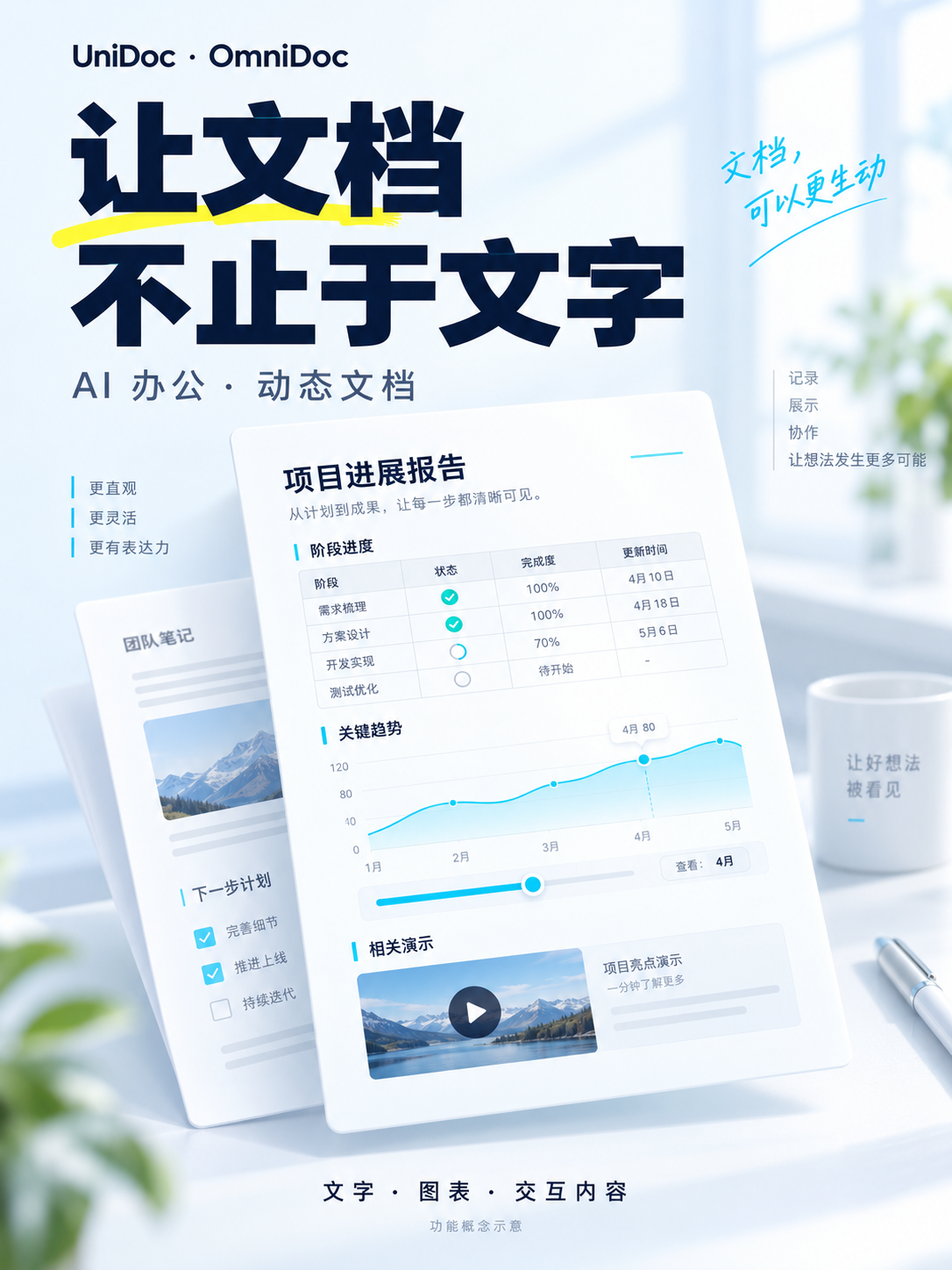
01 · 动态文档
需要解释变化时,让读者动手看。
文字适合讲结论,表格适合放数据。如果你要解释一个参数怎样影响结果,一段能操作的内容往往更直观。UniDoc 的原生 UDOC 文档可以保留嵌入的交互内容及其源码,适合把说明和演示放在同一份材料里。
例如,在教学材料中展示参数变化,在项目说明中嵌入演示,或在报告中提供可操作的图表。先写清问题,再决定哪里需要交互;不必把每一段都做成动画。
这是本页内的交互示例,用滑块改变进度显示,不代表真实项目数据。
交互效果取决于阅读环境。导出为 PDF 等静态格式时,需要单独检查动态内容的呈现,并保留原始 UDOC。
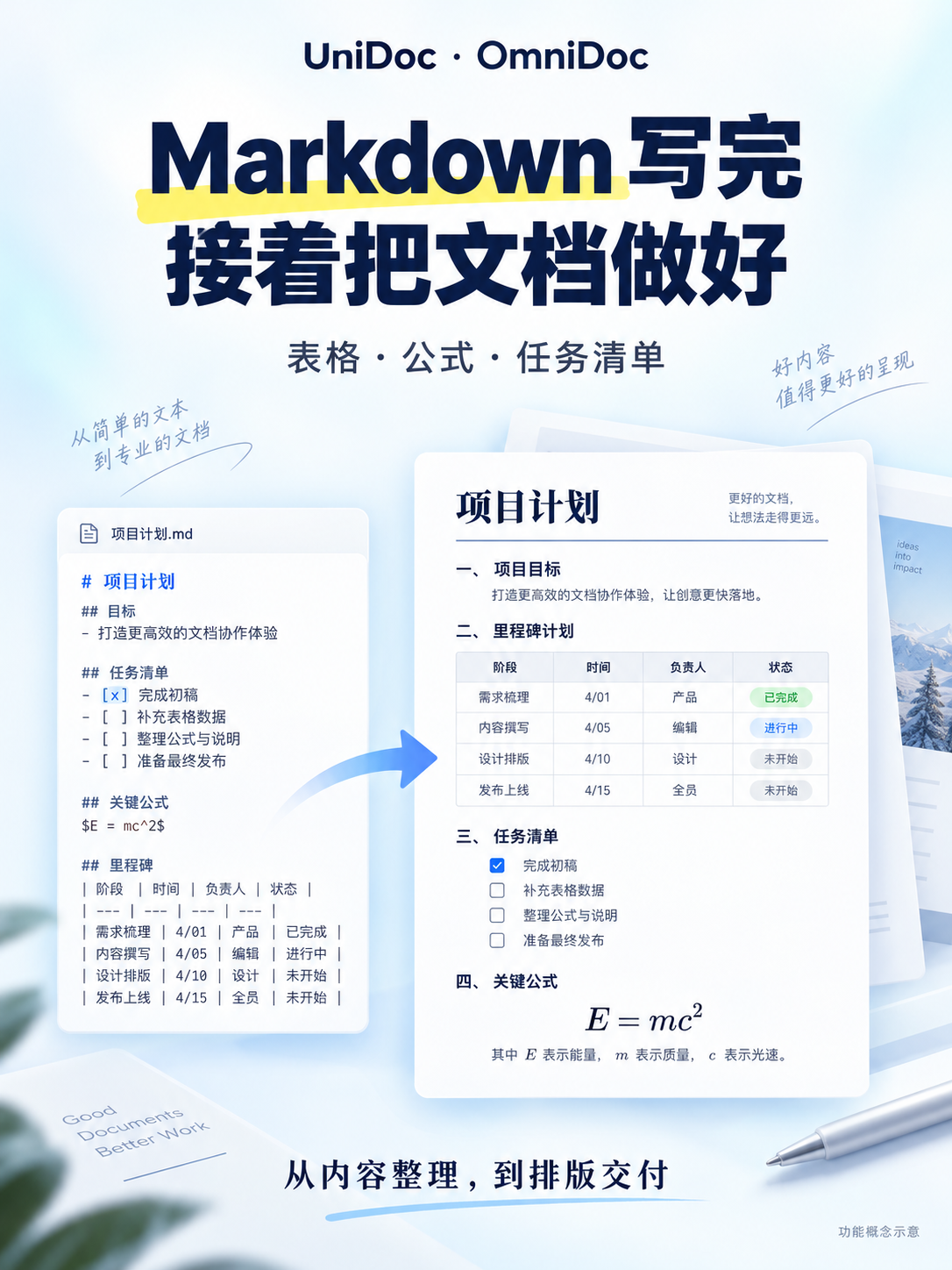
02 · Markdown 与文档编辑
内容已经写好了,就接着把结构做好。
Markdown 很适合快速记下标题、列表和草稿。到了交付阶段,关注点往往变成:表格好不好读,公式有没有变化,图片与说明能不能对应,标题层级是否清楚。
UniDoc 支持 Markdown、DOCX、HTML 和 UDOC 文档编辑。本地 Vault 工作区提供文件树、搜索、反向链接与标签,便于在一组资料之间继续整理。
- 先保留原文件,用一份包含表格、公式和图片的样本确认导入效果。
- 整理标题层级、段落与任务清单,核对链接和图片。
- 按照交付要求导出,并打开导出的文件再检查一次。
如果使用 AI / MCP 辅助创建或编辑文档,可以先提出结构、内容和格式要求,再检查生成结果。数字、引用、公式和事实仍需要人工核对。
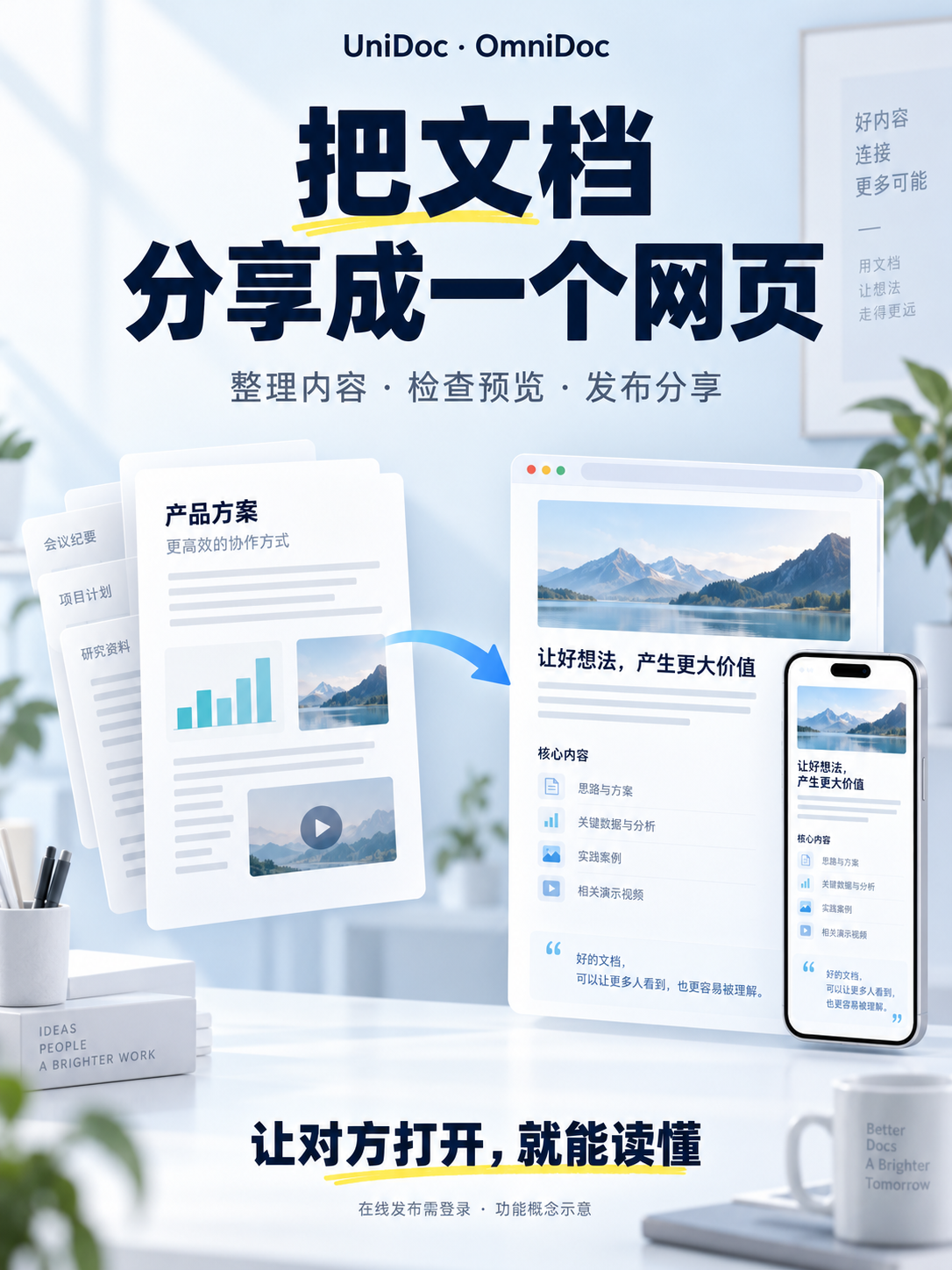
03 · 网页分享
交付的不一定是附件,也可以是一个网页。
当材料需要跨设备阅读时,可以根据文档类型和发布功能,将 HTML、Markdown、PDF、Word 或 UDOC 内容发布为公开网址。对方通过链接打开,便于阅读和继续交流。
- 先确认哪些内容可以公开,移除不应分享的信息。
- 检查手机与电脑预览,尤其留意宽表格、公式、图片和交互区域。
- 登录账号发布,再用未登录的浏览器验证链接是否按预期开放。
公开发布与本地保存是两种不同的交付方式。云端、AI 与发布服务需要联网及相应账号权限,具体额度以账号显示为准。
下一步,从一份小文档开始。
挑一份你已经熟悉的会议纪要、课程说明或项目计划。先走通“打开—编辑—预览—交付”,再加入更复杂的内容。这样更容易发现格式差异,也更容易判断哪些功能适合自己的工作。