 OmniDoc
它會移動
滑塊、方程式和圖表均為文件的一部分。拖動溫度滑塊及曲線時,峰值波長與文字中的數字會同步重新計算。
UniDoc · HTML 動態文件
在 OmniDoc 中,Word、Excel、PowerPoint、PDF 和 Markdown 檔案可在網頁引擎中開啟、編輯並展示。UniDoc 的 .udoc 文件本身也是一種網頁:圖表、動畫、流程圖、分頁和方程式皆嵌入文件內,您可以像編輯 Word 檔案一樣進行編輯,以保持互動性的連結形式發佈,並匯出為 Word、PDF 或無損 HTML 格式。
由 OmniDoc 團隊撰寫,介紹我們自家產品。
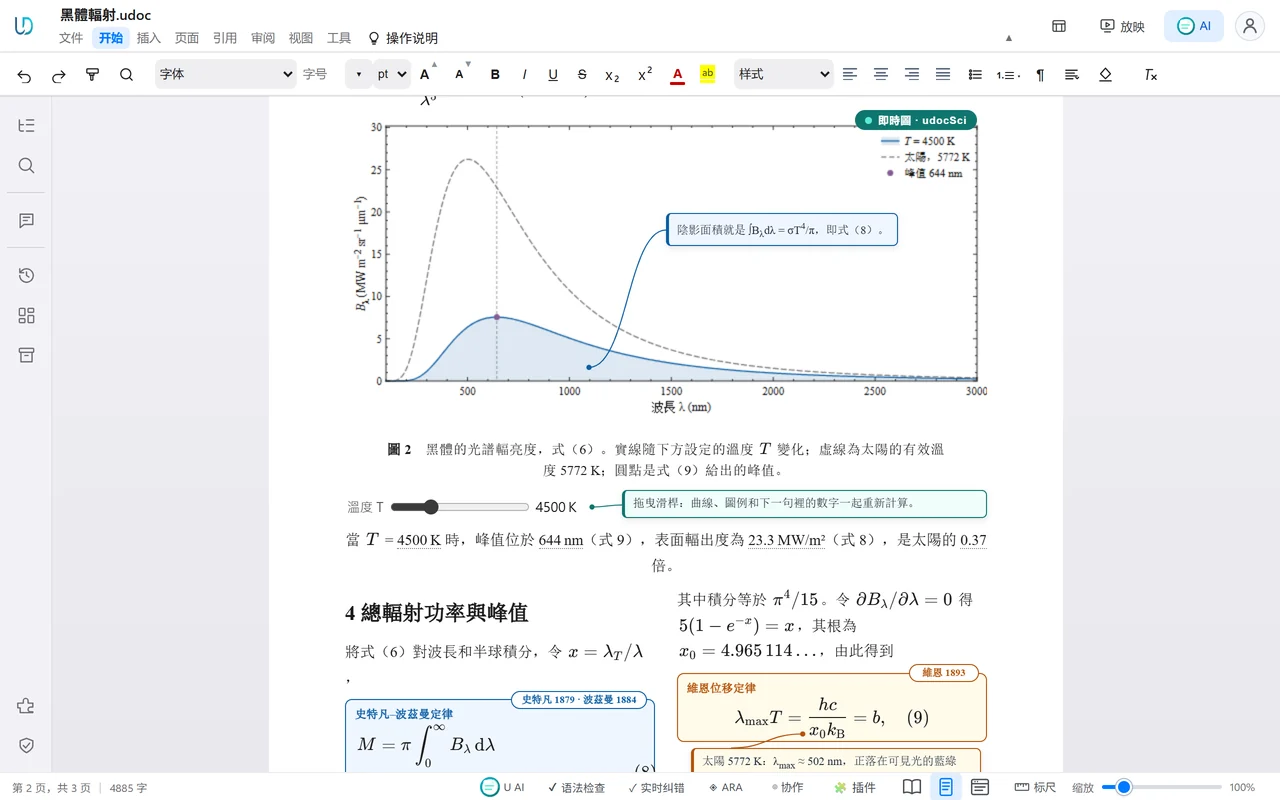
滑塊、方程式和圖表均為文件的一部分。拖動溫度滑塊及曲線時,峰值波長與文字中的數字會同步重新計算。
.udoc 文件也是一種網頁。以連結形式發布時,它仍保持互動性,讀者只需使用瀏覽器即可。
像編輯 Word 文件一樣進行編輯,並匯出 Word、PDF 或無損 HTML,供使用其他辦公軟體的使用者使用。
Word、Excel、PowerPoint、PDF 和 Markdown 可在網頁引擎中開啟、編輯與呈現。可無損匯出 HTML,並一鍵發佈為連結。
與 Word 之間轉換無損,並匯出無損 HTML。
將內容匯出為網頁,可在瀏覽器中以投影片放映模式播放。
導出無損失 HTML。
大約一瞬間就會轉換為 HTML,版面保持不變,文字也可選取複製。
導出無損失 HTML。
轉換程序在 OmniDoc Desktop 中離線執行,不消耗積分;只需按一下即可將結果發布為連結。
一個同時也是網頁的 .udoc 文件。它可包含互動式圖表、動畫、流程圖、標籤頁和方程式。您可以像編輯 Word 文件一樣進行編輯,並以保持互動性的連結形式發布,還能匯出為 Word、PDF 或無損 HTML 格式。
.udoc 是 UniDoc 的原生文件格式,可保留可編輯內容、文件樣式及動態內容。請在 UniDoc 中透過「檔案 > 開啟」來開啟,以保持編輯狀態。
是的。在 OmniDoc Desktop 中,PDF 大約一瞬間即可轉換為 HTML,版面保持不變且文字可選取。Word、PowerPoint、Excel 和 Markdown 檔案均可匯出為無損 HTML,匯出的簡報可在瀏覽器中以投影片放映模式播放。轉換過程離線進行,不消耗點數,且結果只需按一下即可發布為連結。
是的。圖表、動畫、流程圖和方程式在發佈為網頁時仍保持互動性。離線開啟時,依賴外部服務的內容可能無法更新;列印或匯出為 PDF 時則顯示靜態畫面。
是的。AI 可以一次性生成圖表、動畫、流程圖和方程式:AI 助手透過 OmniDoc 的 MCP 工具來建立和編輯 .udoc 文件。
桌面應用程式和編輯器均為免費,您可在電腦上開啟、編輯及轉換檔案,無需網路連線或帳戶;但翻譯、AI 與發佈網頁功能則需要您線上登入。
下載 OmniDoc Desktop,在 UniDoc 中建立文件,或將您擁有的 Word、PowerPoint 和 PDF 檔案轉換為網頁。