 至譯
免費文件結構化提取
從 PDF、掃描件、Word、PPT、Excel 中提取標題、段落、表格和圖片,輸出 Markdown 和 JSON。
PDF 單個文件最多 501 頁,每月額度不限;免費任務需要排隊。文件較大或著急使用,推薦下載 OmniDoc 桌面用戶端,不限頁數,無需排隊。
如何將 PDF 轉換為 Markdown 和 JSON
- 1上傳文件登入 OmniDoc 帳號後,將檔案拖曳到上方區域,或點選「選擇檔案」。
- 2開始提取PDF、掃描件和圖片經版面分析、文字識別和表格識別處理;Word、PPT、Excel、電子書和網頁直接解析文件結構。
- 3下載結果完成後下載 ZIP 壓縮包,內含 Markdown、JSON 和圖片。
提取效果
同一份報告的第 1 頁,提取後得到的 Markdown:標題層級、段落和表格完整保留。
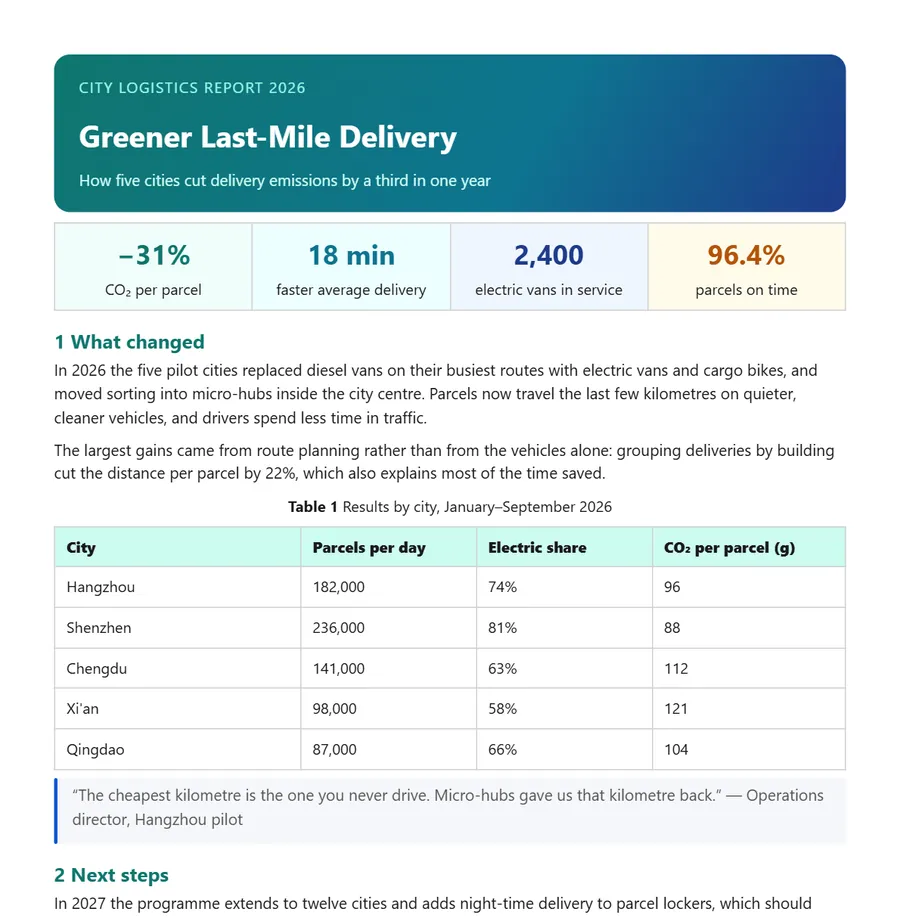
# Greener Last-Mile Delivery

How five cities cut delivery emissions by a third in one year

## 1 What changed

In 2026 the five pilot cities replaced diesel vans on their busiest routes with electric vans and cargo bikes, and moved sorting into micro-hubs inside the city centre. …

**Table 1** Results by city, January–September 2026

| City | Parcels per day | Electric share | CO₂ per parcel (g) |
|---|---|---|---|
| Hangzhou | 182,000 | 74% | 96 |
| Shenzhen | 236,000 | 81% | 88 |
| Chengdu | 141,000 | 63% | 112 |
| Xi'an | 98,000 | 58% | 121 |
| Qingdao | 87,000 | 66% | 104 |
下載的 ZIP 壓縮包包含
document.mdMarkdown 全文document.json按閱讀順序排列的結構化資料images/文件中的圖片manifest.json文件清單與基本信息
支援的文件格式
| 文件 | 處理方式 |
|---|---|
| PDF、掃描件 PDF、PNG、JPG、WEBP、BMP 圖片 | 版面分析、文字識別(OCR)和表格識別 |
| Word、PowerPoint、Excel、CSV | 直接解析文檔結構 |
| EPUB 電子書、HTML 網頁 | 解析章節和正文結構 |
| Markdown、TXT、SRT、ASS 字幕 | 整理為統一的 Markdown 和 JSON |
常見問題
提取結果包含哪些文件?
一個 ZIP 壓縮包,包含 document.md(Markdown 全文)、document.json(結構化資料)、images/(圖片)和 manifest.json(檔案清單)。
掃描件能提取嗎?
可以。PDF 掃描件和圖片會先進行文字識別,再整理結構。識別結果請與原文核對,尤其是數字和表格。
免費提取有哪些限制?
PDF 單個文件最多 501 頁,每月額度不限。免費任務按提交順序排隊,速度取決於排隊情況;我們會盡量保證提取效果,如有不理想之處,敬請諒解。文件較大或著急使用時,推薦下載 OmniDoc 桌面客戶端:不限頁數,無需排隊。
與直接複製文字有什麼區別?
提取會保留標題層級、段落、表格和圖片之間的關係,得到的是結構化數據,而不只是一段純文本。
需要登入嗎?
需要。使用 OmniDoc 帳號登入,註冊免費。上傳的檔案和處理結果僅本人可見。
在哪裡下載結果?
處理完成後在本頁直接下載。任務在後台運行,離開頁面不受影響;再次打開本頁並登入,可在「最近的提取」中找到之前的文件。
檔案副檔名與實際格式不符怎麼辦?
系統按文件內容識別真實格式。例如實際為 Word 文件的 .pdf 檔案,會按 .docx 處理,結果也以 .docx 返回。舊版 .doc、. xls、.ppt 文件請先另存為 .docx、. xlsx、.pptx。
需要安裝軟體嗎?
不需要,在瀏覽器中即可使用。頁數較多或著急使用時,推薦下載 OmniDoc 桌面客戶端(Windows、macOS、Linux):不限頁數,無需排隊。
OmniDoc 桌面版:流暢不卡,Office 格式百分百支持,新國標直接用
免費桌面用戶端,Windows、macOS、Linux 都能裝,檔案在你自己的電腦上開啟、編輯、儲存。