OmniDoc 文件翻譯與免費 AI 辦公套件
PDF 點哪改哪,一秒改完不跑版;15 種格式整份翻譯,版面不亂。四款編輯器免費離線用,其餘的工作交給 AI。
至譯 · 文件翻譯
翻譯整份文件,排版不變
上傳檔案,選好語言和模型,就能下載譯好的檔案;版面、表格、公式和圖片都留在原本的位置。
上傳檔案,立即體驗翻譯
拖曳檔案到此處,或 瀏覽檔案
支援 PDF、DOCX、PPTX、XLSX、CSV、EPUB、TXT、MD、HTML、SRT、ASS、JPG、PNG、UDOC 和 LaTeX 原始碼(.tex/.zip/.tar.gz)格式
 熙攘 XR-397B
隱私安全
- 15 種檔案格式PDF、Word、PowerPoint、Excel、CSV、EPUB、TXT、Markdown、HTML、SRT/ASS 字幕、JPG/PNG 圖片、UDOC,以及 LaTeX 專案(含 arXiv 原始碼)。
- 38 種語言互譯中文、英語、日語、韓語、法語、德語、西班牙語、俄語、阿拉伯語等語言之間任意互譯。
- 雙語對照或僅譯文原文和譯文放在一起,方便逐段審校;也可以只要譯文。
- 術語表指定專業詞彙的譯法,整份文件保持一致。
- 掃描檔也能譯先用 OCR 辨識掃描頁和圖片裡的文字,再翻譯。
- 可選模型熙攘 XR-397B、DeepSeek、Qwen、ChatGPT、Gemini、Claude,翻譯前任選其一。
支援的模型
熙攘 XR-397B
DeepSeek
Qwen
ChatGPT
Gemini
Claude
使用者來自清華大學、北京大學、麻省理工學院(MIT)等大學與研究機構
全場景格式覆蓋
無論學術研究、跨國協作還是日常辦公,我們支持幾乎所有常見的數位文件格式,確保完美的版式還原。
翻譯效果預覽
產品
一個帳號,就能使用所有 OmniDoc 產品
編輯器安裝在你的電腦上,檔案留在本機;需要翻譯、AI 和發布網頁時再登入。
辦公軟體 · 可離線使用
 離線可用UniDoc文件與 PDF 編輯PDF 點哪改哪,字型一點都不跑;寫文件直接打公式,與 Word 無損互轉,PDF、Markdown、HTML 隨手匯出。開啟
 離線可用UniCell電子試算表輸入資料、撰寫公式,完成計算、篩選與整理,支援 XLSX 與 CSV。開啟
 離線可用UniPPT簡報製作匯入 PPTX,編輯文字、圖形與公式,在瀏覽器中直接播放。開啟
 離線可用UniPic圖片編輯裁切、調色與標註,為圖片加入文字和圖形,支援 PNG、JPG、WEBP、SVG。開啟
AI 與翻譯
 連網服務至譯文檔翻譯PDF、Word、PPT、LaTeX 等 15 種格式,38 種語言互譯,譯後保留原始版式。開啟
 連網服務AI Humanizer降低 AI 痕跡依照知網(CNKI)、維普(VIP)的判定方式估算 AI 率,逐段改寫,讓文字讀起來更自然;Word 檔依原格式寫回。每天可免費檢測 5 次。開啟
連網服務瀏覽器擴充功能網頁翻譯在 Edge 與 Chrome 中翻譯目前網頁,原文與譯文對照閱讀。開啟
郵件、架站與開發
 連網服務UniMail郵件收發與整理郵件,附件直接在工作台中開啟繼續編輯。開啟
 連網服務Omniwing Studio網站與內容用 AI 建立網站、視覺化編輯頁面,管理網站與部落格內容。開啟
開發者開發者 API介面與 AI 工具文件 REST API、OpenAI 相容的 AI API,以及讓 AI 助理建立、編輯和發布文件的 MCP 伺服器。開啟
- 開啟與編輯在工作台開啟本機檔案,或在檔案總管中選擇「以 OmniDoc 開啟」。
- 儲存在您的電腦文檔、表格、簡報與圖片皆儲存在本機,無需強制上傳;本機編輯無需登入。
- 發布與分享可將 HTML、Markdown、PDF、Word 或 UDOC 發布為公開網址,也可傳送至 UniMail 或交由至譯翻譯。
下載 OmniDoc 桌面版
提供 Windows 10/11、macOS 12 以上版本與 Linux(x64 .deb)安裝檔,附 SHA-256 檢查碼;Windows 也可以從 Microsoft Store 安裝。
截圖與影片
看看 OmniDoc 實際用起來的樣子
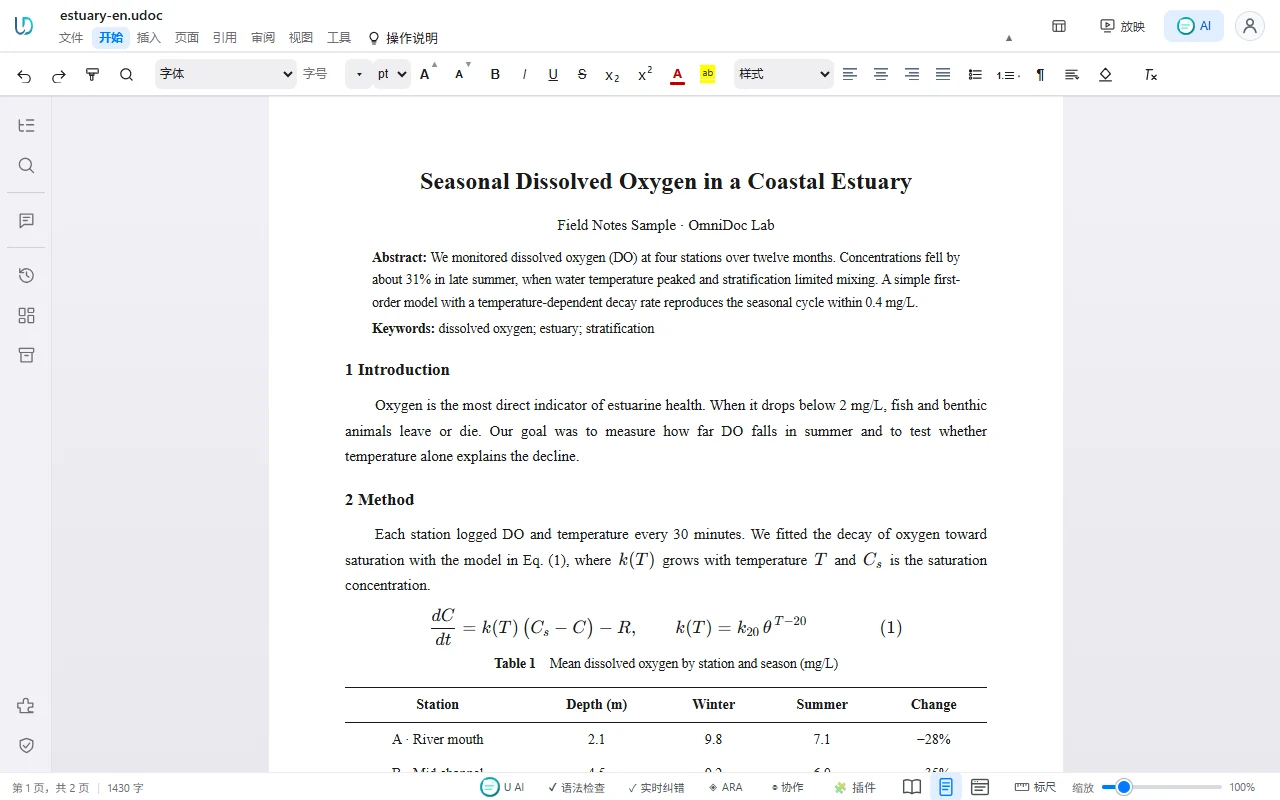
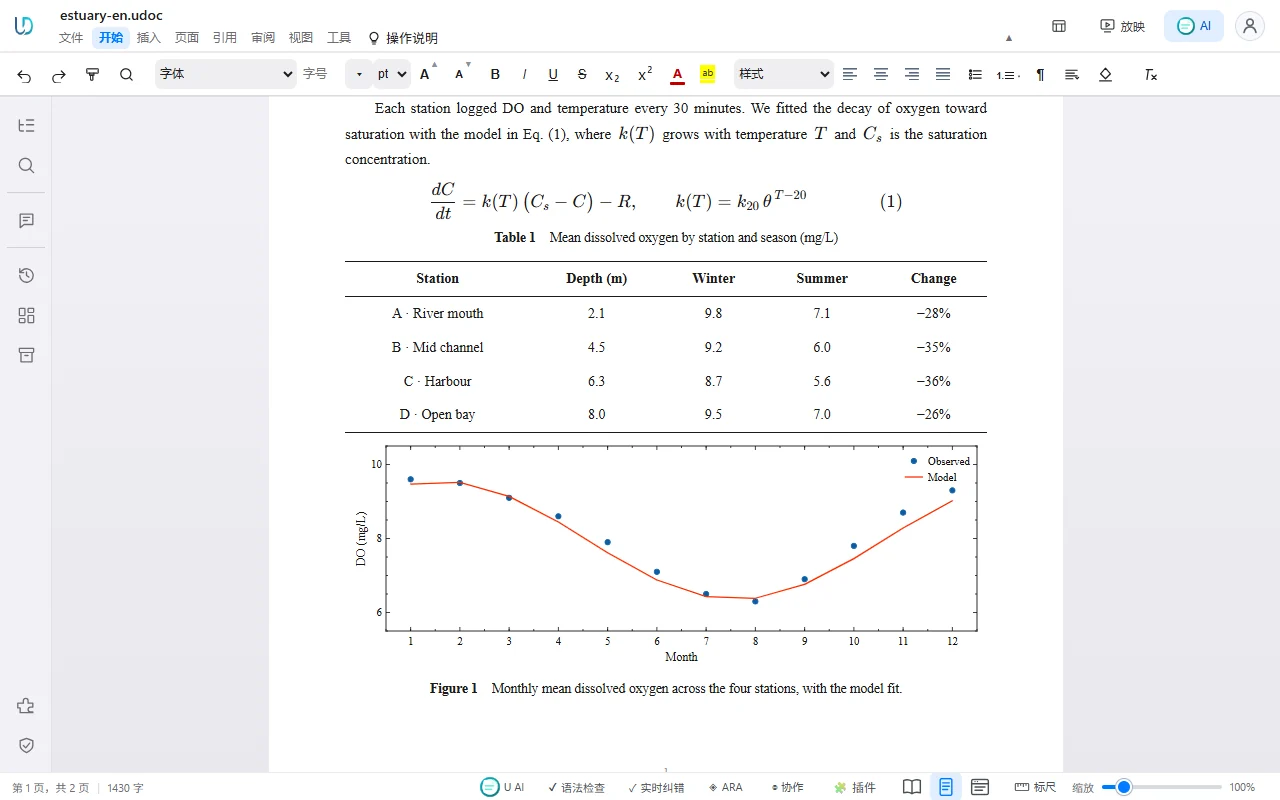
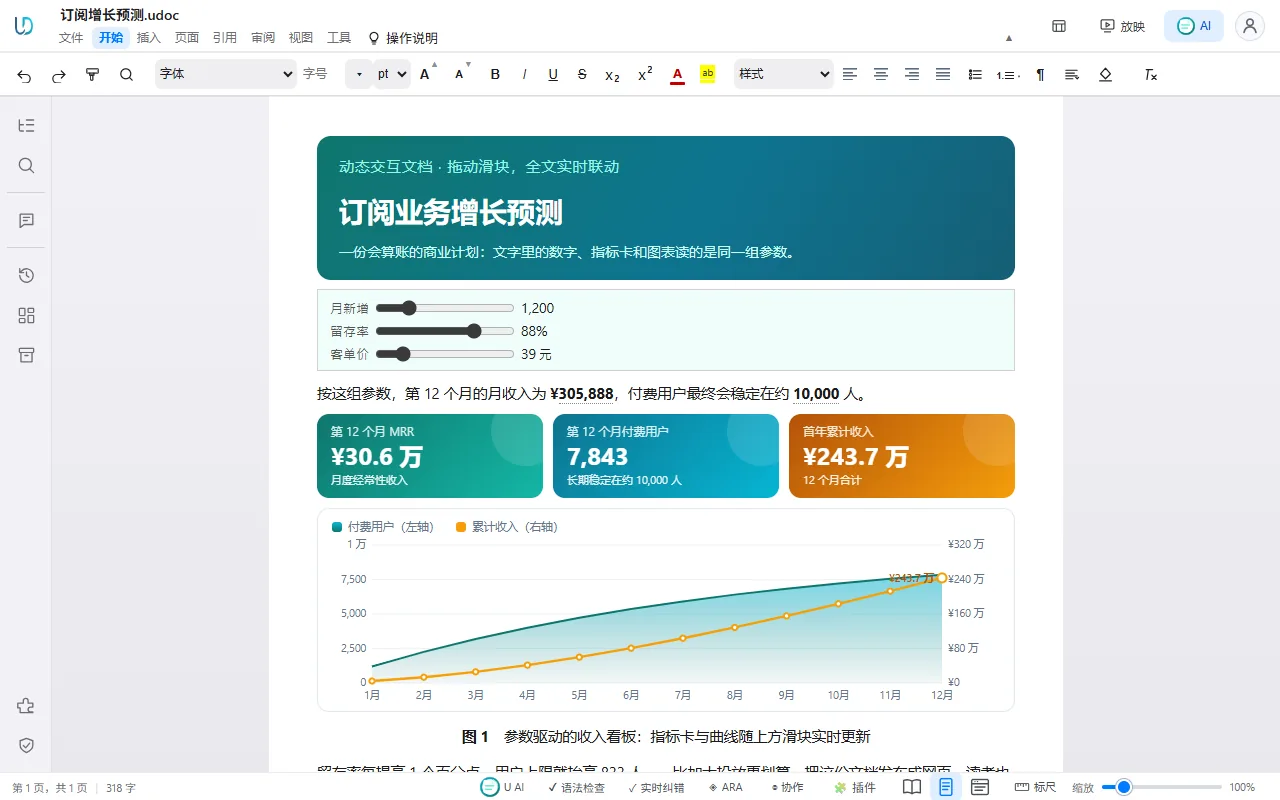
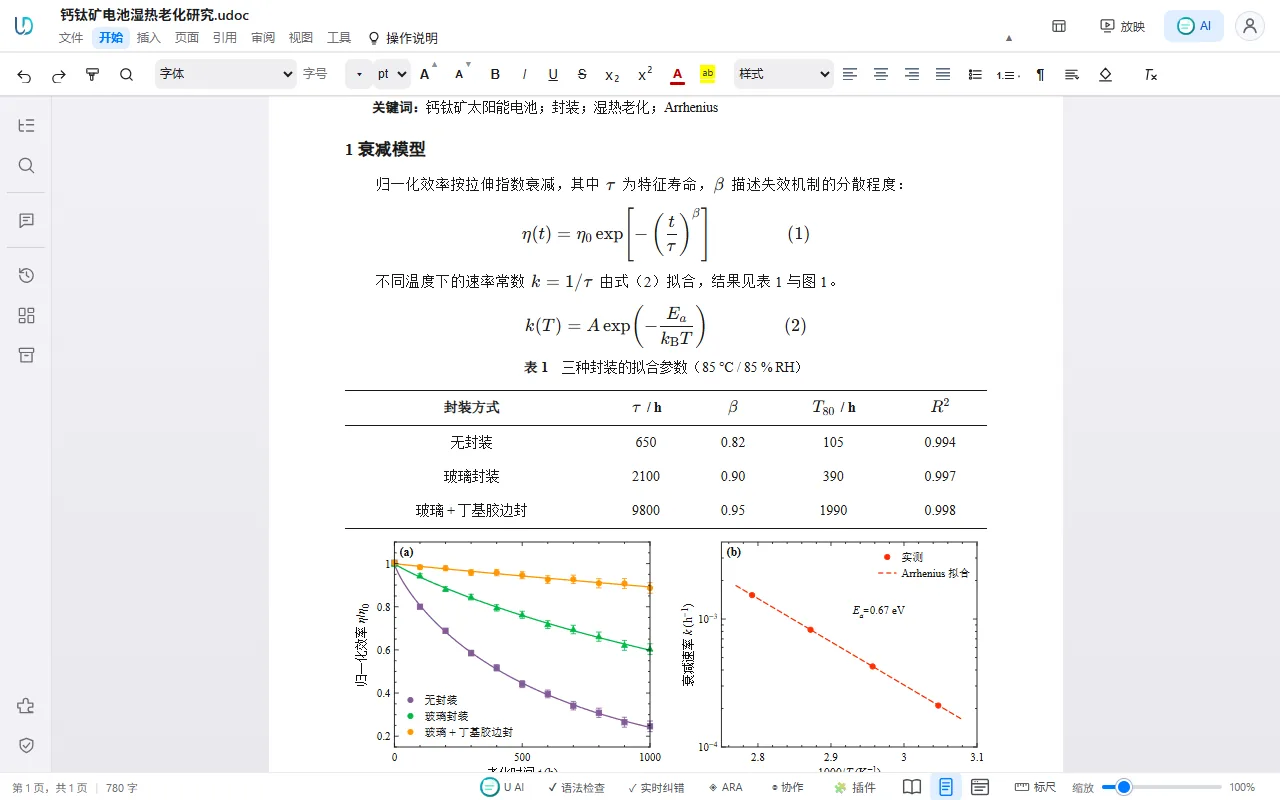
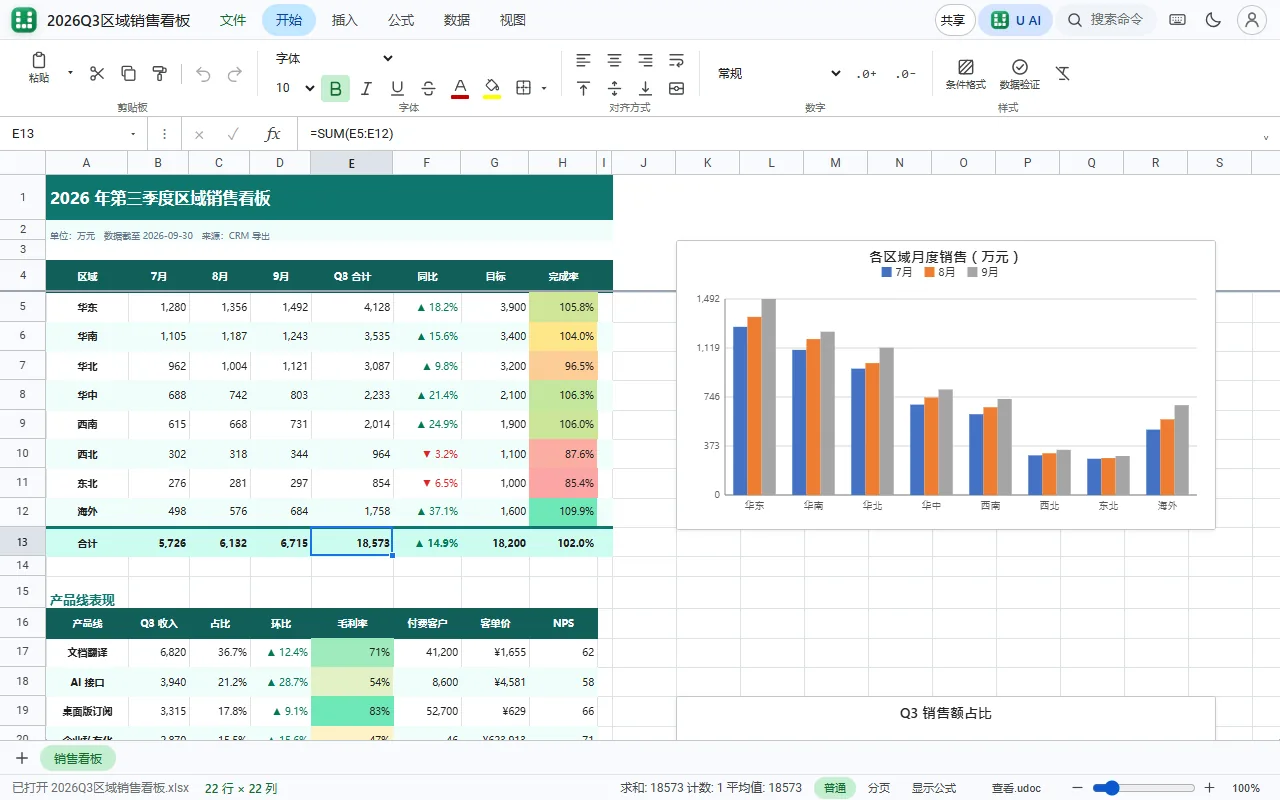
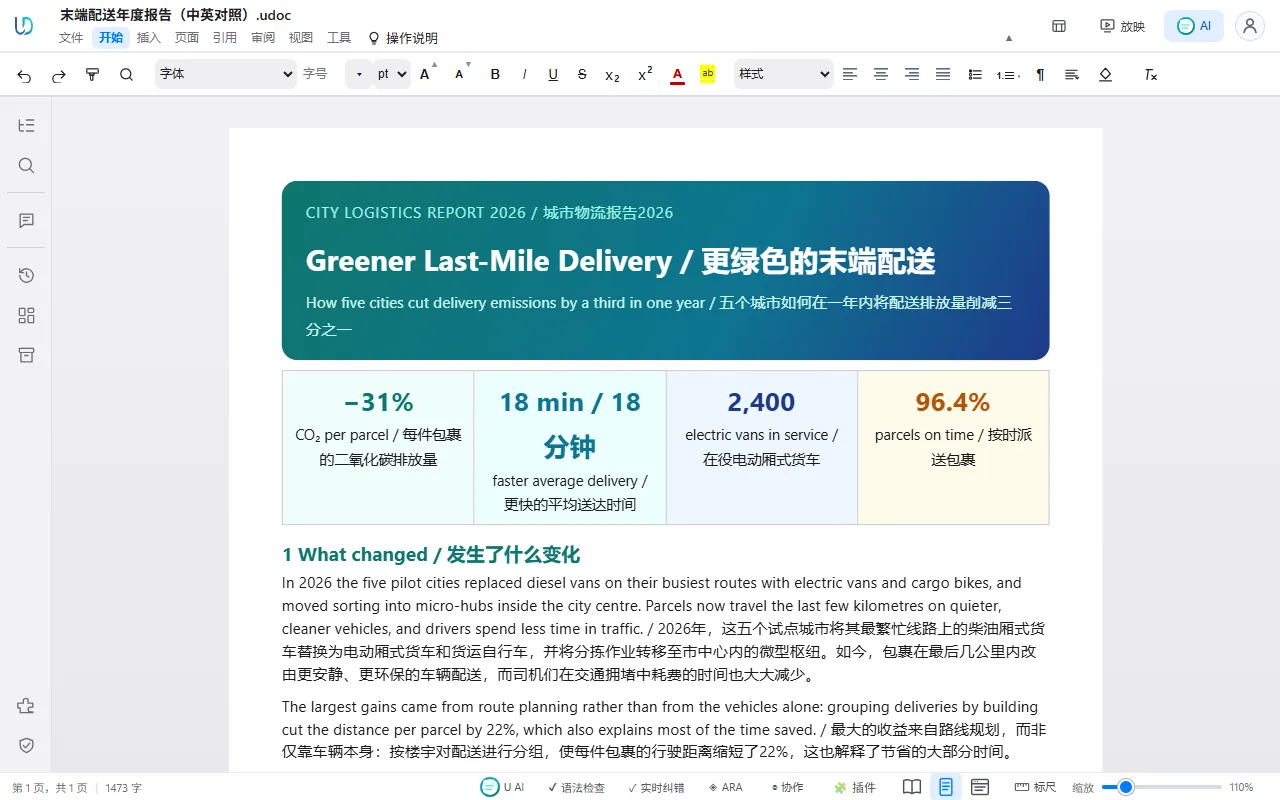
截圖來自 UniDoc 與 UniCell 網頁版編輯器,桌面版內建的是同一套編輯器。四份範例文件都是 AI 助理用 OmniDoc 的 MCP 工具製作的,翻譯截圖是至譯譯出的中英對照文件。
OmniDoc 桌面版 1.07:免費辦公,各家 AI 都能接入
56 秒認識 OmniDoc 桌面版:免費開啟與編輯 Word、Excel、PowerPoint、PDF 與 Markdown,文件一鍵發布成網頁,AI 助理也能透過 OmniDoc 建立與編輯檔案。
在 YouTube 上觀看翻譯文件,排版不變
論文、合約、產品手冊這類排版複雜的檔案,也能直接上傳翻譯
六種引擎,翻譯前任你挑
翻譯前可從熙攘 XR-397B、DeepSeek、Qwen、ChatGPT、Gemini、Claude 中選擇引擎。
15 種格式,丟進來就能譯
PDF、Word、PPT、Excel、CSV、圖片、電子書、Markdown、HTML、字幕和 LaTeX 共 15 種格式,上傳即可翻譯。
掃描檔也能譯,圖裡的字也不漏
自動識別掃描件、圖片中的文字內容,支持 PDF 內嵌圖片文本提取與翻譯。
動動嘴,AI 替你做事
腳本透過 REST API 批次翻譯;應用程式透過 chat completions 介面呼叫大型語言模型;Claude、Cursor 等 AI 助理則透過 MCP 建立、編輯、翻譯和發布文件。
術語表一上傳,全文譯法一致
自訂術語表,確保專業詞彙翻譯一致,適用於學術、法律、醫學等場景。
原文譯文左右對照,逐段校對
翻譯結果支援原文/譯文對照查看,方便審校與學習。
OmniDoc 桌面版:免費,離線可用
一個用戶端就能開啟 Word、Excel、PowerPoint、PDF 和 Markdown。
全部 Office,都以 HTML 呈現
Word、Excel、PowerPoint、PDF 與 Markdown 都在網頁核心裡開啟、編輯與放映;匯出無損 HTML,一鍵發布成網址。
免費使用
下載、安裝、本機編輯與格式轉換全部免費,不用登入;只有翻譯等雲端服務按實際用量扣點數。
效能更強
原生引擎在本機執行:按鍵到排好版約 9 毫秒,大型 Word 文件匯出 11 秒,PDF 轉 HTML 約 1 秒。
動態互動文件
圖表、動畫、流程圖與公式直接放進文件,發布成網頁後仍可互動,AI 也能一次產生。
常見問題
至譯支援 15 種檔案格式:PDF、Word (.docx)、PowerPoint (.pptx)、Excel (.xlsx)、CSV、圖片 (JPG/PNG)、電子書 (EPUB)、純文字 (TXT)、Markdown (.md)、HTML/HTM、字幕檔 (SRT/ASS)、UDOC (.udoc) 和 LaTeX 原始碼 (.tex/.zip/.tar.gz)。
可以。OmniDoc 會先擷取文件結構(標題、段落、清單、表格、公式、頁首頁尾和閱讀順序),再把譯文寫回原本的位置,字級和行距會依譯文長度微調。掃描檔會先用 OCR 辨識文字再翻譯。
免費帳戶每天獲得免費積分。需要更多時,可隨時購買一次性積分包:沒有訂閱,也不會自動續費,購買的積分長期有效。
在帳號中建立 API 金鑰,透過 REST API 上傳檔案即可翻譯,也支援批次任務;AI 助理可以透過 MCP 直接呼叫 OmniDoc。詳見 API 文件。
至譯支援 38 種語言互譯,涵蓋中文、英語、日語、韓語、法語、德語、西班牙語、阿拉伯語等全球主要語言。
我們非常重視使用者隱私。檔案會保存在你的檔案庫中,直到你自行刪除;檔案僅用於為你提供服務。
Windows 10/11(x64)、macOS 12 以上(Intel;搭載 Apple 晶片的 Mac 透過 Rosetta 2 執行)以及 Linux x64(.deb 安裝套件,需要 X11 或 XWayland)。其他系統可以使用網頁版。
可以。桌面版的文件、表格、簡報和圖片編輯器都在本機執行,開啟、編輯、儲存都不需要連網,也不用登入;翻譯、AI 和發布網頁則需要連網。
可以。安裝 OmniDoc 桌面版並加入它的 MCP 伺服器(Claude 桌面版 和 Cursor 可一鍵加入),AI 助理就能在你的電腦上建立和編輯 .docx、.xlsx、.pptx 檔案,轉換 PDF,翻譯和發布文件。編輯和轉換免費且可離線使用;翻譯會扣除積分。
有。把網址換成 https://omnidoc.top/v1,填上 OmniDoc 的 API Key 就能呼叫,支援 chat completions 格式和串流輸出。依實際用量扣積分,不呼叫就不扣。
可以。上傳 .tex 檔,或把整個專案打包成 .zip、.tar、.tgz,也可以直接上傳 arXiv 原始碼包(.gz)。公式、參考文獻和版式都會保留,結果包含譯文版和雙語對照版 LaTeX 原始碼、編譯好的 PDF,以及可編輯的 HTML 和 Markdown。
可以,在 OmniDoc 桌面版裡離線免費完成:可以保留 PDF 的頁面版面、文字可直接編輯,也可以重排成連續的段落和標題方便修改。PDF 還能轉成文字可選取的網頁、圖片或 UniDoc 文件。
一份同時也是網頁的 .udoc 文件,裡面可以放可互動的圖表、動畫、流程圖、分頁標籤和公式。你可以像 Word 檔一樣編輯,發布成連結後仍可互動,也能匯出成 Word、PDF 或無損 HTML。
依實際交付的內容扣除積分,PDF 大約每頁 2.5 積分。最小的積分包是 3,000 積分、人民幣 ¥9.9(約 1,200 頁 PDF),購買的積分永久有效。編輯器和離線格式轉換免費。
雙語對照或僅譯文輸出、術語表、處理難句的深度思考模式、保持術語一致的上下文翻譯、文風選擇(學術、法律、醫學、技術、商務、文學、口語),以及翻譯圖片中的文字。
為什麼選 OmniDoc
強大的 AI 文件引擎與辦公能力,一套軟體全搞定
PDF 版面重建、可互動的動態文件和 AI 原生辦公集於一套軟體:PDF 譯完版面不亂,文件做出來就是網頁,Word、Excel、PowerPoint 交給 AI 直接做。桌面版免費下載。
論文、合約照譯,版面一點不亂
表格、公式、註腳原位保留,掃描檔和 LaTeX 論文也能譯,雙語對照直接交稿。
強大的 PDF 版面重建
原版面 1:1 逐頁還原;或把段落、標題、清單和閱讀順序全部重建,轉出來的 Word 打開就能改。全程在你的電腦上離線完成。
會動的文件,分享出去就是網頁
圖表、動畫、流程圖直接放進文件,讀者點開就能互動;需要時一鍵匯出 Word、PDF。
一句話,AI 幫你做好 Word、Excel、PPT
接上 Claude、Cursor 等 AI 助理,寫文件、做表格、出簡報、轉換 PDF,全在你的電腦上完成,不扣積分。
支撐所有 OmniDoc 產品的三項核心技術
保留排版的結構化擷取、本身就是互動網頁的文件,以及 AI 助理能直接操作的辦公軟體。
工業級結構化擷取,排版原樣保留
OmniDoc 把 PDF、Word 檔和掃描檔還原成真實的文件結構:標題、段落、清單、表格、公式、頁首頁尾、註腳和閱讀順序。翻譯和格式轉換都依這套結構把每個元素放回原位,所以譯好的論文保有公式,轉換後的 PDF 頁面也不走樣。
在你的電腦上把 PDF 轉成文字可選取的網頁,約 1 秒完成;掃描檔和複雜版面則以視覺結構化擷取處理。
從固定的 PDF 版面到流動式文件
PDF 只記錄每段文字在頁面上的位置,沒有段落和標題。OmniDoc 從這些零散的文字區塊重建段落、標題、清單、表格和閱讀順序,產生可編輯的流動式文件;需要時也可以保留原始版面逐頁輸出。
UniDoc 動態文件:文件本身就是可互動的網頁
UniDoc 文件裡可以放可互動的圖表、動畫、流程圖、分頁標籤、卡片和帶編號的公式,讀者能點、能拖、能播放。發布成公開網址後依然可以互動;需要靜態版本時,同一份檔案可以匯出 Word、PDF 或無損 HTML。AI 助理可以一次寫出整份互動文件。
原生 .udoc 格式,按鍵到排好版約 9 毫秒,桌面版和瀏覽器裡用的是同一個編輯器。
AI 原生辦公套件:交給 AI 助理直接動手
OmniDoc 桌面版內建 MCP 伺服器,提供 40 多個工具。Claude、Cursor 等支援 MCP 的應用程式用它建立和編輯 Word、Excel、PowerPoint 檔案,轉換 PDF,翻譯、發布文件,管理 Zotero 文獻,也能檢查自己的成果:每次編輯都會回傳排版問題、重新計算後的公式結果或投影片預覽。
在你的電腦上執行:編輯和轉換離線、免費;翻譯等雲端服務依用量扣除積分。
跟 AI 助理說一聲,拿到完成的檔案
安裝 OmniDoc 桌面版,一鍵加入 Claude 桌面版 或 Cursor,也能接入任何支援 MCP 的應用程式。之後 AI 助理就能直接處理你電腦上的真實檔案。
Word 文件
用範本撰寫報告、論文和履歷,匯入既有的 .docx,一次呼叫同時儲存 Word、PDF 和無損 HTML。圖、表和公式自動編號,排版問題會回報給 AI。
Excel 活頁簿
建立或修改 .xlsx 檔:公式會重新計算並檢查錯誤,還支援 Excel 原生圖表、樞紐分析表、條件式格式設定、篩選和走勢圖。
PowerPoint 簡報
套用你自己的範本或空白 16:9 簡報建立投影片,在版面配置中填入文字、表格、圖表和圖片,加入動畫和轉場,並找出每張投影片上溢出的文字。
PDF 轉換
離線把 PDF 轉成 Word(保留頁面版面,或轉為可編輯段落)、文字可選取的 HTML 或圖片;合併、分割、壓縮 PDF。
讀取、翻譯與發布
依閱讀順序讀取 Word 和 PDF 檔,用與 omnidoc.top 相同的引擎翻譯檔案,並把任何文件發布成公開連結。
論文與 Zotero
搜尋你的 Zotero 文獻庫,新增附 PDF 的論文、筆記和標籤;從開放取用來源或你自己的機構帳號取得論文全文。
編輯和轉換離線完成,不扣積分;翻譯等雲端服務依用量扣除積分。AI 助理以你在 OmniDoc 登入的帳號操作,不需要貼上 API 金鑰。
給開發者的 API
文件 API
REST 端點:上傳檔案、建立翻譯任務、追蹤進度、下載結果,另有檔案工具、術語表、即時文字翻譯和影音任務。
MCP 伺服器
OmniDoc 桌面版內建本機 MCP 伺服器,為 AI 代理提供 40 多個可離線使用的文件工具,不需要 API 金鑰。