OmniDoc:免費文件翻譯、結構化提取同埋人工智能辦公軟件套件
喺任何一個PDF按一按就可輸入,幾秒鐘就儲好,版面完全唔會變。可以翻譯15種格式,版面都保持原狀。仲有四個免費離線編輯器,其餘嘅就交畀人工智能處理。
OmniDoc 翻譯
翻譯整份文件,保持版面佈局唔變
上載檔案,選擇語言同模型,然後下載翻譯後的檔案,版面佈局、表格、公式同圖片都會保持原狀。
上載文件開始翻譯
拖放文件到呢度,或者 瀏覽檔案
支援 PDF、DOCX、PPTX、XLSX、CSV、EPUB、TXT、MD、HTML、SRT、ASS、JPG、PNG、UDOC 及 LaTeX 原始文件(.tex/.zip/.tar.gz)
 XiRang XR-397B
私隱安全
- 15 種檔案格式PDF、Word、PowerPoint、Excel、CSV、EPUB、TXT、Markdown、HTML、SRT/ASS 字幕、JPG/PNG 圖片、UDOC 同 LaTeX 項目,包括 arXiv 原始檔案。
- 超過200種語言翻譯以下任何一種語言:中文、英文、日文、韓文、法文、德文、西班牙文、俄文、阿拉伯文等等。
- 雙語模式或只顯示翻譯可以將原文同翻譯放埋一齊,逐段睇;又或者只看翻譯。
- 詞彙表修正專業術語嘅翻譯,並確保整份文件中都保持一致。
- 連掃描件都可以掃描咗嘅頁面同圖片入面嘅文字會先用 OCR 辨識,然後再翻譯。
- 你揀嘅模型翻譯之前先揀 XiRang XR-397B、DeepSeek、Qwen、ChatGPT、Gemini 或者 Claude。
支援模型
XiRang XR-397B
DeepSeek
Qwen
ChatGPT
Gemini
Claude
由清華大學、北京大學、麻省理工學院同其他大學嘅學生同研究人員使用
支援格式
由研究論文到合約同產品文件——翻譯常用文件格式,同時完整保留版面佈局。
翻譯預覽
產品
每個OmniDoc產品只設一個帳戶
編輯器係喺你部電腦度運行,你啲檔案都會留喺度。只係需要翻譯、人工智能同網頁發佈時先登入。
辦公編輯軟件 · 可離線工作
 離線運作UniDoc文件同PDF喺PDF任何位置按一按就可以打字;字體會保持原狀。可以直接喺文件入面輸入數學式,無損轉換成同由Word,仲可以一鍵匯出PDF、Markdown或者HTML。開啟
 離線運作UniCell試算表輸入數據同公式,然後進行計算、過濾同整理。支援XLSX同CSV。開啟
 離線運作UniPPT簡報匯入PPTX,編輯文字、形狀同方程式,即時喺瀏覽器度做簡報。開啟
 離線運作UniPic圖片裁剪、調節顏色同加註釋,仲可以加入文字同形狀。支援PNG、JPG、WEBP同SVG。開啟
人工智能同翻譯
 網上服務OmniDoc 翻譯文件翻譯支援15種格式,包括PDF、Word、PPT同LaTeX,超過200種語言,原文排版保持唔變。開啟
 網上服務Kiai · AI Humanizer令人工智能寫嘅文字讀起來像真人寫嘅按CNKI和VIP檢測工具的方式估算AI分數,逐段改寫,令文字讀起來更自然,並將結果寫回你的Word版面。檢測免費且無限次;登入後每日可免費改寫5,000字元。開啟
網上服務瀏覽器外掛程式網頁翻譯喺Edge同Chrome瀏覽器度翻譯當前頁面,然後同原文並排睇。開啟
郵件、網站同開發人員
 網上服務UniMail郵件發送同整理郵件,喺工作空間開啟附件以繼續編輯。開啟
 網上服務Omniwing Studio網站同內容用人工智能建立網站,視覺化編輯頁面,並管理網站同網誌內容。開啟
開發人員開發者 APIAPI 同人工智能工具一個用於文件的REST API、一個兼容OpenAI的人工智能API,以及一個通過人工智能助理來創建、編輯同發佈文件的MCP伺服器。開啟
- 開啟同編輯從工作空間開啟本地檔案,或者喺檔案管理員入面選擇「用OmniDoc開啟」。
- 儲係你部電腦度文件、試算表、簡報同圖片都會留係你部裝置度。本地編輯唔使強制上載,亦唔需要登入。
- 發佈同分享將HTML、Markdown、PDF、Word或UDOC發佈為公開網頁地址,用UniMail傳送,或者用OmniDoc翻譯。
下載桌面版OmniDoc
提供適用於Windows 10/11、macOS 12或以上版本,以及Linux(x64 .deb)的安裝程式,並附有SHA-256校驗碼。喺Windows上,你亦可以透過Microsoft Store進行安裝。
截圖同影片
睇下OmniDoc用緊時係點樣嘅樣
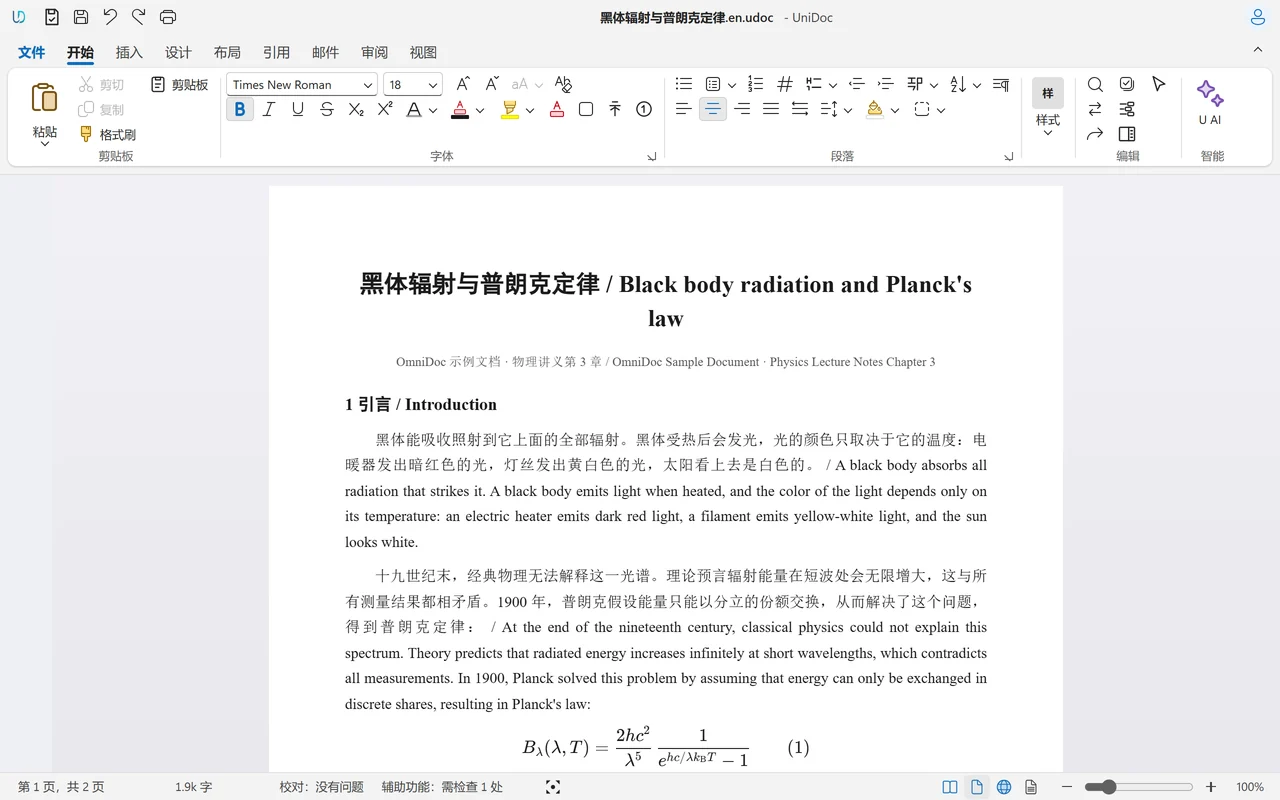
呢啲截圖係嚟自UniDoc同UniCell嘅網頁編輯器,同一啲內置喺桌面應用程式入面嘅編輯器。樣本文件同工作簿都係用OmniDoc嘅MCP工具做嘅。翻譯截圖展示咗一份由OmniDoc翻譯過嘅雙語文件。
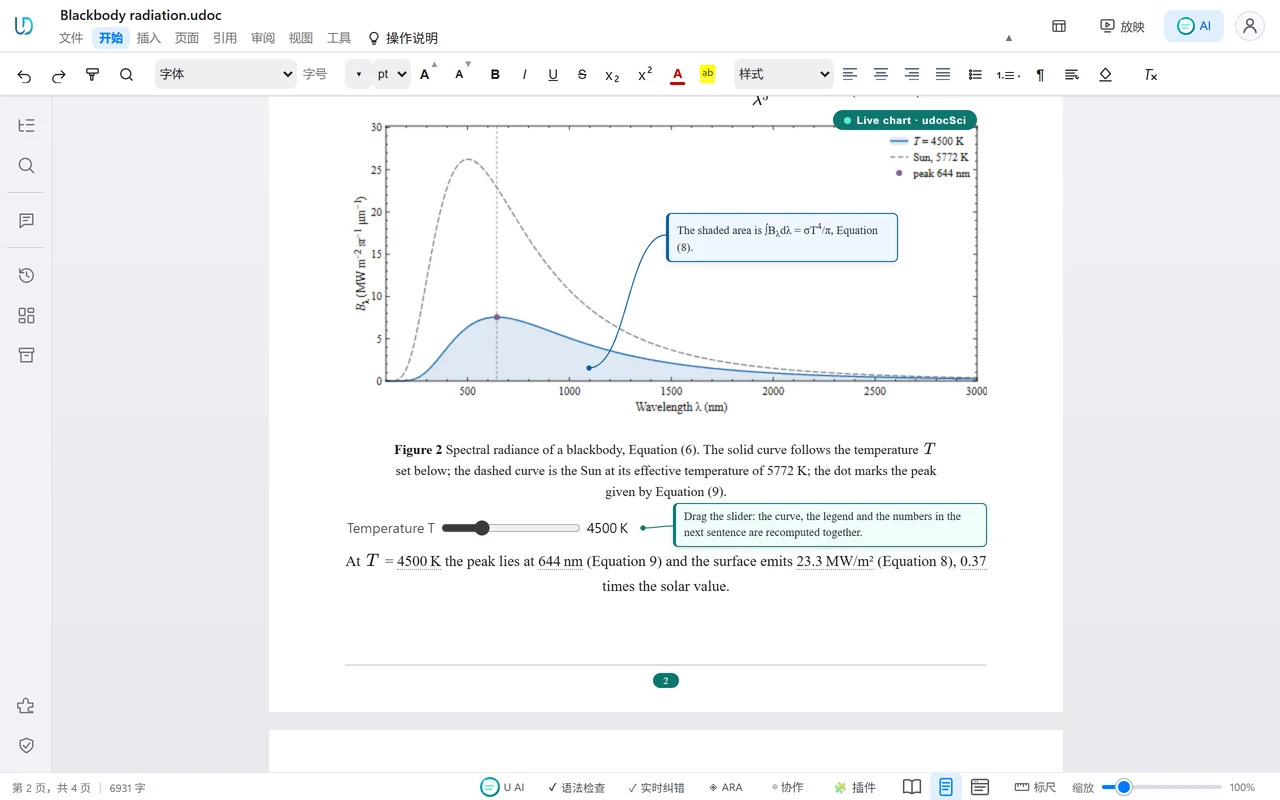

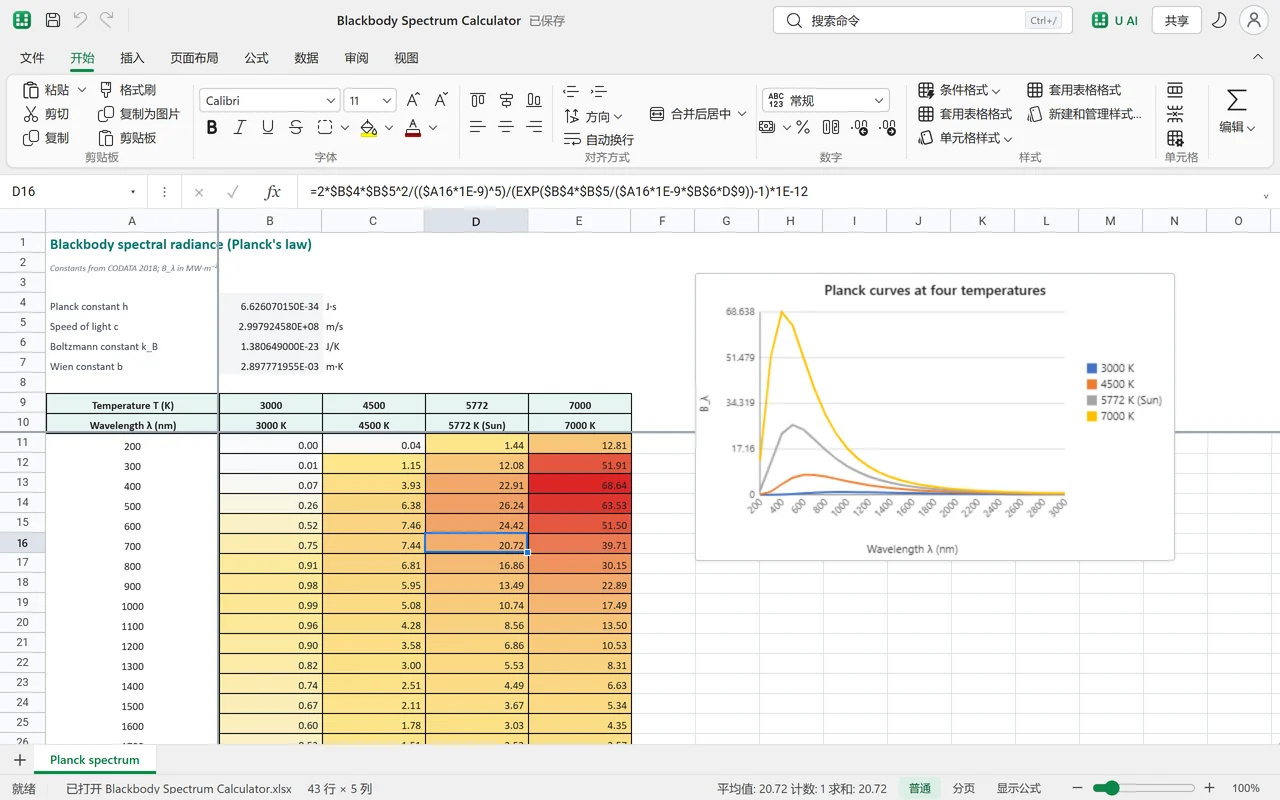
OmniDoc Desktop 1.20: a free office suite every AI can use
OmniDoc Desktop in 61 seconds: open and edit Word, Excel, PowerPoint, PDF and Markdown for free, publish documents as web pages, and let AI assistants create and edit files through OmniDoc.
OmniDoc喺YouTube上翻譯文件,保持版面佈局唔變
上載論文、合約同產品手冊,當中版面佈局複雜,就可以原汁原味地翻譯。
Free online document translation · Free structured data extraction
六個引擎,你翻譯之前先揀一個
翻譯之前先揀一個引擎:XiRang XR-397B、DeepSeek、Qwen、ChatGPT、Gemini、Claude。
15種格式,直接拖放上載就好
PDF、Word、PPT、Excel、CSV、圖片、電子書、Markdown、HTML、字幕同LaTeX:15種格式,直接上載就可以翻譯。
掃描件都可以翻譯,連圖片入面嘅文字都行。
識別掃描文件同圖片入面嘅文字。支援提取同翻譯嵌入咗喺PDF圖片入面嘅文字。
只管問,人工智能就會幫你做。
腳本可以通過 REST API 一次過翻譯;應用程式可以透過 chat completions API 呼叫大型語言模型;而像 Claude 同 Cursor 一樣嘅人工智能助理,就可以透過 MCP 創建、編輯、翻譯同發佈文件。
上載詞彙表,保持每個術語一致。
上載詞彙表,定義特定術語應如何翻譯。系統會自動套用,以確保術語一致。
原文同翻譯並排顯示
原文同翻譯並排顯示,方便快速校對。
OmniDoc 桌面版:免費而且可以離線運作
一個應用程式就可以處理Word、Excel、PowerPoint、PDF同Markdown檔案。
每個 Office 檔案,都轉換成 HTML 格式
Word、Excel、PowerPoint、PDF同Markdown都可以喺網頁瀏覽器度打開、編輯同展示。可以零損失地匯出HTML,仲可以一鍵分享連結。
免費使用
下載、安裝、本地編輯同格式轉換都係免費,而且唔使開戶。只有翻譯等雲端服務先會按實際使用量扣除積分。
更快
原生引擎喺你部電腦運行:由打字到排版大約只需9毫秒,匯出一個大型Word檔案需時11秒,由PDF轉成HTML大概只需1秒。
互動式文件
可以直接將圖表、動畫、流程圖同公式放入文件入面。發佈成網頁時,佢哋仍然保持互動功能,而人工智能都可以一次過幫你創建。
常见问题
OmniDoc 支援 15 種格式:PDF、Word(.docx)、PowerPoint(.pptx)、Excel(.xlsx)、CSV、圖片(JPG/PNG)、電子書(EPUB)、純文字(TXT)、Markdown(.md)、HTML/HTM、字幕檔(SRT/ASS)、UDOC(.udoc)以及 LaTeX 原始碼(.tex/.zip/.tar.gz)。
係呀。OmniDoc 會先提取文件嘅結構(包括標題、段落、清單、表格、公式、頁眉、頁腳同閱讀順序),然後將翻譯放返到相同位置,同時按翻譯文字嘅長度調節字體大小同行距。掃描咗嘅頁面會先用 OCR 辨識文字。
免費帳戶每日都會收到免費積分。如果需要更多,隨時可以購買一次性積分期,唔會有訂閱或自動續期,而且買咗嘅積分永遠唔會過期。
喺你嘅帳戶入面建立一個API鍵,然後透過REST API上載檔案;支援批量化作業。人工智能助理可以直接透過MCP調用OmniDoc。詳情請參閱API文件。
OmniDoc 支援超過200種語言,包括中文、英文、日文、韓文、法文、德文、西班牙文、阿拉伯文等等。
我哋非常重視私隱。你啲檔案會留喺你嘅資料庫入面,直至你刪除為止,而且只會用嚟為你提供服務。
Windows 10/11 (x64)、macOS 12 或之後版本(Intel;Apple Silicon Macs 可以透過 Rosetta 2 運行)同 Linux x64(.deb 套件;需要 X11 或 XWayland)。喺其他系統上,就用網頁應用程式。
係呀。桌面應用程式入面嘅文檔、試算表、簡報同圖片編輯器都係喺你部電腦上面運行:打開、編輯同儲存都唔需要連接網絡,亦唔需要登入。翻譯、人工智能同網頁發佈就需連結網絡。
可以。安裝 OmniDoc Desktop,然後加入佢哋嘅 MCP 伺服器(Claude Desktop 同 Cursor 只要按一click就可以)。之後,助理就可以喺你部電腦上建立同編輯 .docx、.xlsx 同 .pptx 檔案,轉換 PDF 檔,翻譯同發佈文檔。編輯同轉換功能係免費,而且可以離線運作;翻譯就用到積分。
可以。將你嘅客戶端指向 https://omnidoc.top/v1,然後使用你嘅 OmniDoc API 鑰匙;佢支援帶有串流功能嘅對話補全格式。積分會按實際用量扣除,而當你冇調用時就唔會收費。
可以。上載一個 .tex 檔案,或者將整個項目以 .zip、.tar、.tgz 格式,又或者是 arXiv 的 .gz 格式上載。公式、參考文獻同排版都會保留,你會收到翻譯過嘅雙語 LaTeX 源檔、已經編譯好嘅 PDF 檔,以及可編輯嘅 HTML 同 Markdown。
可以,喺 OmniDoc 桌面版入面可以離線使用,而且係免費嘅:你可以保留 PDF 嘅頁面排版同可編輯文字,或者將佢重組成流動式段落同標題方便編輯。PDF 仲可以變成一個有可選文字、圖片或者 UniDoc 文檔嘅網頁。
一個 .udoc 文件,同時亦係一個網頁。佢可以存放互動式圖表、動畫、流程圖、標籤同方程式。你可以好似編輯 Word 檔咁去編輯佢,然後以連結形式發佈,令到內容保持互動性,仲可以匯出成 Word、PDF 或無損的 HTML 格式。
翻譯收費會按實際交付嘅內容計算,大約係每 PDF 頁 2.5 點數。最小一組係 3,000 點數,價錢係 $1.99(約莫 1,200 PDF 頁),而買咗嘅點數永遠唔會過期。編輯同離線轉換服務都係免費嘅。
雙語或純翻譯輸出、詞庫、針對難度較高文本嘅深度思考模式、考慮上下文一致性嘅翻譯以確保用詞統一、寫作風格(學術、法律、醫學、技術、商業、文學同日常)以及圖片內文字嘅翻譯。
可以。喺 OmniDoc Desktop 裡面,一個 PDF 大概一秒就可以變成 HTML,版面唔會變,文字仲可以選取。Word、PowerPoint、Excel 同 Markdown 檔案都可以轉成無損嘅 HTML,而轉咗後嘅檔案可以直接喺瀏覽器播放。轉換過程係離線進行,唔會用到點數,而且你可以按一下就將頁面以連結形式發佈。
點解 OmniDoc
一個強大嘅人工智能文件引擎同辦公軟件套件,全部集於同一個應用程式內。
PDF 版面重構、互動式動態文件同埋人工智能原生辦公,全部集於同一個應用程式內:翻譯後嘅 PDF 會保留原本版面,文件可以變成網頁,而人工智能仲可以幫你建立 Word、Excel 同 PowerPoint 檔案。桌面應用程式係免費嘅。
論文同合約都翻譯咗,版面保持完好無損。
表格、公式同埋註腳都會保持原位,掃描檔同 LaTeX 報告都冇問題,而雙語版本亦可以直接交出。
強大嘅 PDF 版面重構
保持每一頁同原本一模一樣(1:1),或者將段落、標題、清單同閱讀次序重新整理成可以即時編輯嘅 Word 檔案。全部喺你部電腦上離線完成。
文件可以流動,以網頁形式分享
將圖表、動畫同流程圖放入文件入面,讀者就可以同佢哋互動;有需要時,隨時可以匯出成 Word 或 PDF 格式。
一句話,人工智能就可以做出 Word、Excel 或 PPT。
連接 Claude、Cursor 或其他人工智能助理,喺自己電腦上撰寫文件、建立試算表同簡報,仲可以將 PDF 檔轉換,全部都係免費嘅。
流暢嘅桌面應用程式,100% 支援經典 Office XML 格式,同埋中國新國家標準格式。
OmniDoc 喺你部電腦上用自己嘅文件引擎打開、編輯同儲存檔案,中間冇需要任何轉換服務。Word、Excel 同 PowerPoint 檔案,以及中國國家標準格式都會保持原本嘅格式。
10,000頁,而打字速度仍然跟得上
輕鬆編輯超過一萬頁的文件,就如同編輯短文件一樣:每次按鍵約9毫秒即完成排版,跳到任何頁面約需3毫秒。開啟一個PDF,即可直接輸入文字,邊打字邊看到最終版面,儲存只需約0.06秒。
喺檔案總管揀選一個PDF,大約2秒內,佢嘅頁面會喺預覽窗格入面顯示出嚟,而且可以選取當中嘅文字。
100% 支援經典 Office XML 格式:包括 Word、Excel 同 PowerPoint,可以直接讀取同寫入。
.docx、.xlsx 同 .pptx 檔案可以直接打開同儲存,並且仍然保持為標準的 Office Open XML 檔案。Word 內容控制、書籤、分頁、頁首、頁尾同註腳都會保留;Excel 公式、原生圖表、數據透视表、條件格式、篩選同迷你圖都仍然可以正常運作;幻燈片會以 PowerPoint 的方式顯示其漸變、陰影同文字效果。
文件亦可以儲存為 PDF 同 HTML,而一個 PDF 則可以儲存為 Word(版面佈局或可編輯段落)、PowerPoint 或 Excel。
PDF、Word、PPT 同Excel轉成HTML,版面唔變。
一個 PDF 大約一秒鐘就變成一頁網頁,版面同文字都一樣,仲可以選擇同複製。Word、PowerPoint、Excel 同 Markdown 檔案都可以匯出成無損的 HTML,而一套簡報就可以匯出成一頁喺瀏覽器入面播放嘅網頁。只需按一按,就可以將呢頁上載成連結分享。
每一次轉換都係喺你部電腦上離線進行,唔會用到任何積分。
中國的新國家標準格式:OFD、GB/T 7714、論文、官方文件編號
OFD 檔案(GB/T 33190)可以直接打開、編輯同儲存,亦可以同 PDF 互相轉換。中國期刊論文模板會將參考文獻格式化為 GB/T 7714—2015,而論文模板則依照 GB/T 7713.1 規定,包括封面、中英文摘要、目錄,以及每章都另起新頁;多層次編號亦符合官方文件的層級,即一、(一)1.(1)。
OmniDoc 自己嘅引擎可以直接讀寫 OFD 檔案,所以唔需要另外一個 OFD 閱讀器。
每個OmniDoc產品背後都有三項核心科技
保留版面佈局嘅結構提取、互動式網頁文檔,同埋由人工智能助理直接操作嘅辦公軟件套裝。
生產級結構提取,同時保持版面佈局唔變
OmniDoc 可以識讀 PDF、Word 檔案同埋掃描檔,並將佢哋轉化成真正嘅結構:包括標題、段落、列表、表格、公式、頁眉、頁腳、註腳同埋閱讀順序。翻譯同轉換都會將每個元素放返原本嘅位置,所以翻譯過嘅論文會保留佢嘅方程式,而轉換過嘅 PDF 亦會保留佢嘅頁面。
PDF 可以喺你自己嘅電腦上,約莫一秒鐘之內轉成可選文字嘅網頁;掃描咗或者結構複雜嘅頁面會經過視覺結構提取。
由固定式 PDF 版面轉變為流動式文件
PDF 只係紀錄每段文字喺頁面上嘅位置,冇段落同標題。OmniDoc 會從啲零散嘅文字塊度重新組成段落、標題、清單、表格同閱讀順序,寫成一個可以即時編輯嘅流動式文件;如果你需要保留原本版面,佢亦都可以逐頁保持原樣。
UniDoc:互動式網頁文件
一個 UniDoc 文件可以包含互動式圖表、動畫、流程圖、標籤頁、卡片同埋有編號嘅方程式,讀者可以點擊、拖拉同埋操作。發佈之後,佢喺公開網頁地址上仍然保持互動功能;如果需要靜態副本,就可以將同一個檔案匯出成 Word、PDF 或無損 HTML 格式。人工智能助理仲可以一次過撰寫整份互動式文件。
原生 .udoc 格式,由打字到排版只需約 9 毫秒,而且桌面應用程式同瀏覽器都係同一個編輯器。
人工智能原生辦公軟件套裝:助手會幫你做所有工作
OmniDoc 桌面版搭載咗一個擁有超過 40 項工具嘅 MCP 伺服器。Claude、Cursor 同其他 MCP 應用程式都會用佢嚟建立同編輯 Word、Excel 同 PowerPoint 檔案,轉換 PDF、翻譯、發佈同管理 Zotero 文件,仲會檢查自己嘅工作成果:每次修改都會顯示排版問題、重新計算公式或者幻燈片預覽。
喺你部電腦運行:編輯同轉換都係離線進行,而且係免費;翻譯等雲端服務就需要用到積分。
請問你嘅人工智能助手,就可以得到一份完成咗嘅檔案。
安裝 OmniDoc 桌面版,只需按一按就可以將佢加入到 Claude 桌面或者 Cursor ,又或者任何支援 MCP 嘅應用程式。之後,你嘅助手就會喺你部電腦上處理真實檔案。
Word 文件
根據模板撰寫報告、論文同履歷,可以匯入現有 .docx ,並一次過儲存為 Word、PDF 同無損 HTML 格式。圖表同方程式都會自動編號,而排版問題亦會即時回報。
Excel 工作簿
用公式重新計算同校對,建立或更改 .xlsx 檔案,仲有原生的 Excel 圖表、數據透视表、條件格式、篩選器同迷你圖。
PowerPoint 場景
根據你自己嘅模板或者空白嘅 16:9 場景來建立場景,將文字、表格、圖表同圖片加入佈局,加上動畫同過渡效果,同時亦會即時發現每一張投影片上溢出嘅文字。
PDF 轉換
將 PDF 檔離線轉換成保留版面佈局或可編輯段落嘅 Word,或者轉成文字可選取嘅 HTML,又或者轉成圖片;仲可以合併、分割同壓縮 PDF 檔。
閱讀、翻譯同發佈
按閱讀順序閱讀 Word 同 PDF 檔案,用同 omnidoc.top 相同嘅引擎翻譯檔案,並將任何文件轉成公開網頁連結。
論文同 Zotero
搜尋你嘅 Zotero 資料庫,加入論文同佢哋嘅 PDF 檔、筆記同標籤,仲可以從開放獲取資源或者你自己機構嘅登入系統中取得論文全文。
編輯同轉換功能都可以離線進行,而且係免費嘅。翻譯同其他雲端服務就需要用到積分,而你嘅助手會以登入咗 OmniDoc 嘅帳戶身份運作,所以唔需要貼上任何 API 鑰匙。
開發人員用嘅 API
文檔 API
提供 REST 端點,用來上載檔案、執行翻譯任務、追蹤進度同下載結果,仲有檔案工具、詞庫、即時文字翻譯,以及音訊同影片翻譯任務。
MCP 伺服器
喺 OmniDoc Desktop 入面嘅本地 MCP 伺服器,可以為 AI 代理提供超過 40 種文件工具,離線都可以用,唔需要 API 金鑰。